조준선 설정이 바꾸는 것
길이는 네 선의 길이를, 두께는 선의 폭을 조절합니다. 간격은 선과 중심 사이의 거리를 바꿉니다. 외곽선, 불투명도, 색상은 주로 맵에서의 가시성에 영향을 줍니다.
인터랙티브 도구
4:3, 16:10, 16:9 영상 모드에서 CS2 조준선을 만들고 미리 보세요. 크기, 간격, 두께, 색상, 외곽선을 조절한 뒤 공유 코드를 복사할 수 있습니다.
luchov의 현재 프로필에서 불러왔습니다.
빠른 프리셋
영상 시뮬레이션
일반 16:9 화면에서 4:3과 16:10은 기본적으로 늘리기를 사용합니다. 16:9는 원래 비율로 표시됩니다.
검은 여백과 늘리기는 보통 GPU나 디스플레이 설정에서 조절하며, 조준선 코드로 바뀌지 않습니다.
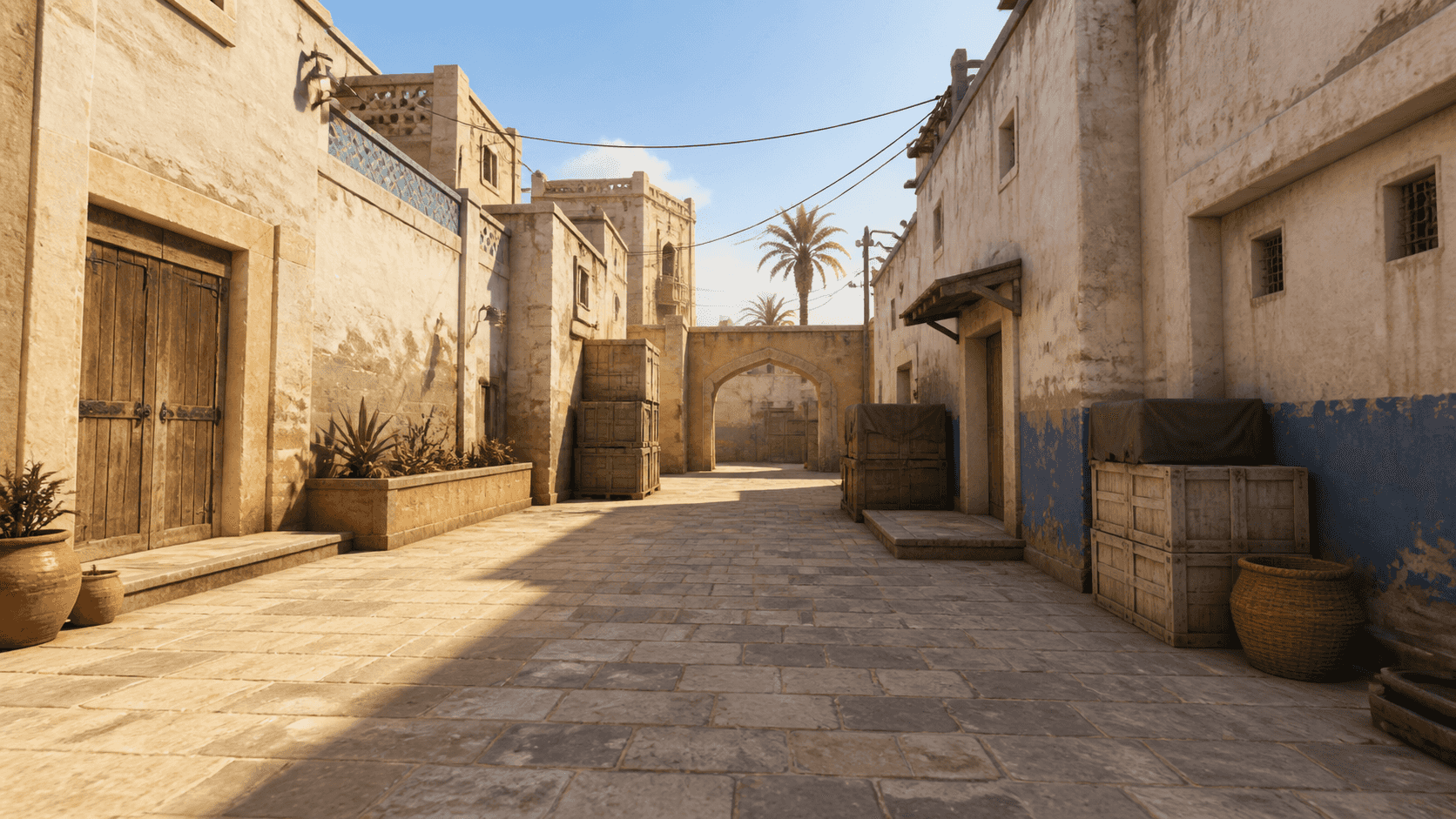 1280×960 · 4:3 · 늘리기 · 픽셀 미리보기
다른 출력 형식
cl_crosshairstyle 4; cl_crosshairsize 1; cl_crosshairthickness 1.5; cl_crosshairgap -4; cl_crosshair_drawoutline 0; cl_crosshair_outlinethickness 0; cl_crosshairdot 0; cl_crosshaircolor 5; cl_crosshaircolor_r 0; cl_crosshaircolor_g 255; cl_crosshaircolor_b 165; cl_crosshairalpha 255; cl_crosshairusealpha 1; cl_crosshair_t 0; cl_crosshair_recoil 0; cl_crosshair_dynamic_splitdist 3; cl_fixedcrosshairgap 0; cl_crosshair_dynamic_splitalpha_innermod 0; cl_crosshair_dynamic_splitalpha_outermod 1; cl_crosshair_dynamic_maxdist_splitratio 1; cl_crosshairgap_useweaponvalue 0CS2 개발자 콘솔에 붙여넣으세요. 생성기는 지원되는 CS2 조준선 명령어만 출력합니다.
사용 방법
미리보기는 선택한 픽셀 격자를 재현합니다. 화면 크기, GPU 스케일링, 모니터 설정에 따라 실제 게임에서 조금 다르게 보일 수 있습니다.
CS2 조준선 코드 가져오는 방법 (영어)길이는 네 선의 길이를, 두께는 선의 폭을 조절합니다. 간격은 선과 중심 사이의 거리를 바꿉니다. 외곽선, 불투명도, 색상은 주로 맵에서의 가시성에 영향을 줍니다.
4:3 늘리기는 이미지를 가로로 넓혀 16:9 화면을 채웁니다. 기본 16:9는 원래 비율을 유지합니다. 조준선 값은 같아도 렌더링되는 픽셀 격자에 따라 모양이 달라 보일 수 있습니다.
게임의 조준선 설정에서 공유 코드를 가져오거나 개발자 콘솔을 켜고 생성된 명령어를 붙여넣으세요.