クロスヘアの各設定で変わること
長さは4本の線の長さ、太さは線幅、間隔は中心からの距離を調整します。アウトライン、不透明度、色は主にマップ上の見やすさに影響します。
インタラクティブツール
4:3、16:10、16:9 の映像モードで CS2 クロスヘアを作成・確認。サイズ、間隔、太さ、色、アウトラインを調整して共有コードをコピーできます。
Spinx の現在のプロフィールから読み込みました。
クイックプリセット
映像シミュレーション
標準の 16:9 画面では 4:3 と 16:10 は初期状態で引き伸ばし、16:9 はネイティブ表示です。
黒帯や引き伸ばしは通常 GPU またはディスプレイで設定します。クロスヘアコードでは変更されません。
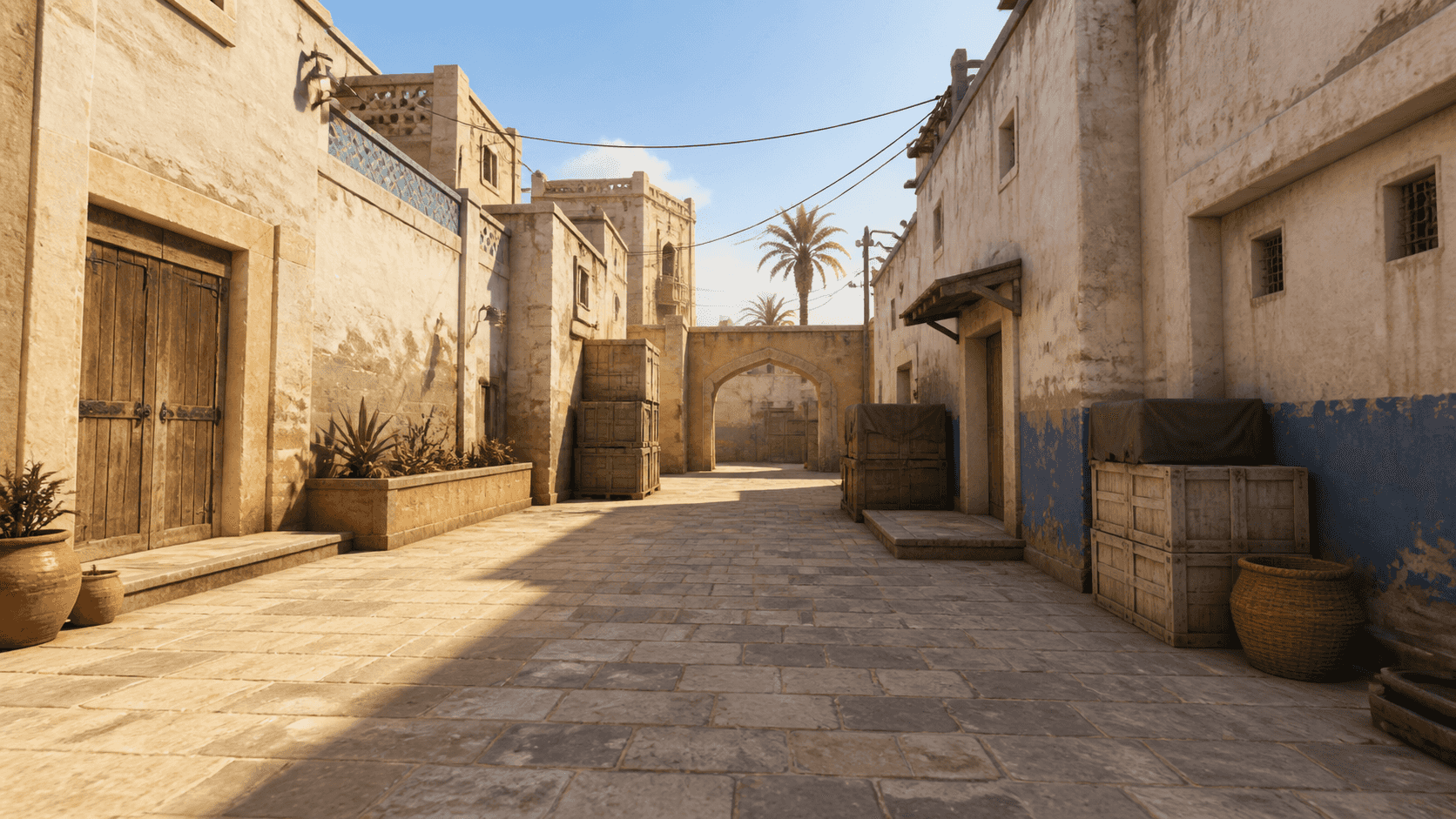 1280×960 · 4:3 · 引き伸ばし · ピクセルプレビュー
別の出力形式
cl_crosshairstyle 4; cl_crosshairsize 2; cl_crosshairthickness 0; cl_crosshairgap -3; cl_crosshair_drawoutline 0; cl_crosshair_outlinethickness 1; cl_crosshairdot 0; cl_crosshaircolor 1; cl_crosshaircolor_r 148; cl_crosshaircolor_g 0; cl_crosshaircolor_b 211; cl_crosshairalpha 255; cl_crosshairusealpha 1; cl_crosshair_t 0; cl_crosshair_recoil 0; cl_crosshair_dynamic_splitdist 7; cl_fixedcrosshairgap 3; cl_crosshair_dynamic_splitalpha_innermod 1; cl_crosshair_dynamic_splitalpha_outermod 0.5; cl_crosshair_dynamic_maxdist_splitratio 0.3; cl_crosshairgap_useweaponvalue 0CS2 の開発者コンソールに貼り付けてください。対応する CS2 クロスヘアコマンドのみを出力します。
使い方
プレビューは選択したピクセルの格子を再現します。画面サイズ、GPU スケーリング、モニター設定によりゲーム内では多少異なって見える場合があります。
CS2 クロスヘアコードのインポート方法 (英語)長さは4本の線の長さ、太さは線幅、間隔は中心からの距離を調整します。アウトライン、不透明度、色は主にマップ上の見やすさに影響します。
引き伸ばしの 4:3 は横方向に広げて 16:9 画面を満たします。ネイティブ 16:9 は元の比率を保ちます。クロスヘアの数値は同じでも、描画するピクセルの格子によって形が違って見える場合があります。
ゲーム内のクロスヘア設定で共有コードをインポートするか、開発者コンソールを有効にして生成されたコマンドを貼り付けてください。